
Was bearbeite ich in der Administration?
Die Administration lässt sich oben rechts über das Menü öffnen.
Hier können verschiedene Einstellungen getroffen werden. In diesem Artikel verschaffen wir uns einen Überblick darüber. In den unten verlinkten Artikeln gibt es zu einigen Punkten weiterreichende Informationen.

Es gibt verschiedene Reiter in der Administration:
- Benutzer
- Gruppen
- Kategorien
- Tags
- Filter
- Zusatzleistung
- DATEV Kostenstellen
- Objektgruppen
- Dienste
- Import
- Vertrag & Abrechnung
Benutzer
Hier finden Sie eine Übersicht aller Nutzer, welche sich im System befinden.
Es gibt Benutzertypen für Hausverwalter, Eigentümer und Mieter. Hausverwalter gelangen mit ihrem Benutzer in die Gesamtansicht von easimo, während Mieter und Eigentümer sich mit ihrem Benutzer in das jeweilige Portal einloggen können.
Hier können Benutzer bearbeitet und hinzugefügt werden. Auch über die Stammdaten von Mietern und Eigentümern können Benutzer erstellt und verknüpft werden.

Gruppen
Hier können Benutzergruppen mit individuell eingestellten Rechten erstellt und bearbeitet werden.
Bereits bestehende Benutzer können diesen Gruppen hinzugefügt werden.
So können zum Beispiel alle Mitarbeiter in der Buchhaltung einer Gruppe "Buchhaltung" mit erweiterten Rechten in dem Bereich hinzugefügt werden.
Wird mit den Gruppen gearbeitet, dann muss nicht bei jedem einzelnen Benutzer eine Anpassung der Rechte angenommen werden, wenn bestimmten Benutzern immer wieder dieselbe Kombination aus Rechten vergeben werden soll.

Kategorien
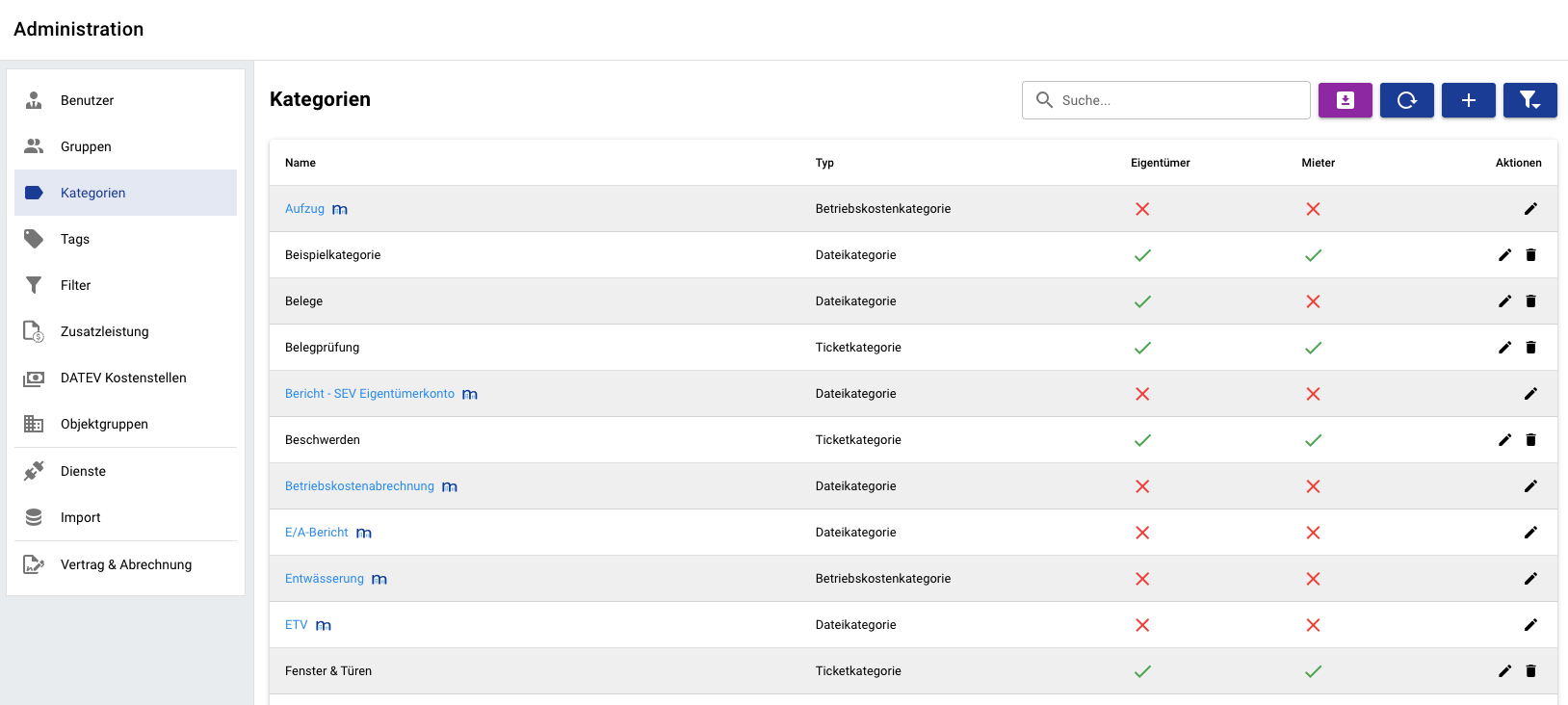
Hier können Kategorien erstellt und bearbeitet werden. Außerdem gibt es eine Übersicht darüber, welche Kategorien für Mieter und Eigentümer sichtbar sind.
Es gibt verschiedene Typen von Kategorien:
- Ticketkategorien (im Mieter- und Eigentümerportal sichtbar und im Dienstleister hinterlegt)
- Dateikategorien (zum Gruppieren und Sortieren von Dateien)
- Betriebskostenkategorie (zur Gruppierung von Kosten in der Betriebskostenabrechnung)
Einige Kategorien legt easimo automatisch als Systemkategorien an. Systemkategorien können nicht gelöscht werden. Bei ihnen wird daher kein Löschen-Symbol angezeigt. So erhalten z. B. alle Dokumente einer Betriebskostenabrechnung automatisch die Systemkategorie Betriebskostenabrechnung.
Tags
Hier werden Tags erstellt und bearbeitet. Tags dienen dazu, Dateien zu gruppieren und zu filtern.

Filter
Hierbei handelt es sich um eine Übersicht der Filter, welche an unterschiedlichen Stellen im System eingestellt und gespeichert werden können.
Von hier aus kann gesteuert werden, ob Filter nur für den Benutzer, welcher sie erstellt hat, oder für jeden Benutzer sichtbar sein sollen. Auch kann eingestellt werden, ob der Filter automatisch greifen soll, sobald man den Bereich aufruft, für welchen der Filter erstellt wurde.
Um neue Filter anzulegen, öffnen Sie bitte den jeweiligen Bereich (z.B. Objekte, Mieter, Rechnungen...) und stellen Sie hier einen Filter ein. Jeder Bereich kann nach verschiedenen Daten gefiltert werden.

Zusatzleistung
Hier werden Zusatzleistungen eingetragen, welche abgerechnet und im Rahmen der Verwaltergebührenabrechnung gezahlt werden können.
Unten auf dieser Seite finden Sie einen ausführlichen Artikel, in welchem wir zeigen, wie die Zusatzleistung hinterlegt und abgerechnet wird.

DATEV Kostenstellen
Hier legen Sie Kostenstellen für den DATEV-FIBU-Export Ihrer Verwaltergebühren an. Die Kostenstelle wird im Export in das Feld KOST1 übernommen.
Der Name einer Kostenstelle darf aus Buchstaben und Zahlen bestehen, höchstens 36 Zeichen lang sein und keine Sonderzeichen sowie keine Leerzeichen am Anfang oder Ende enthalten.
Die hier angelegten Kostenstellen können Sie anschließend im Objekt im Reiter Abrechnung in der Kachel DATEV im Feld DATEV-Kostenstelle auswählen. Sie wird dann für alle exportierten Verwaltergebühren des Objekts verwendet. Ist bei einer einzelnen Verwaltergebühr eine eigene Kostenstelle hinterlegt, hat diese Vorrang.
Objektgruppen
Hier können Objektgruppen erstellt werden. Diese Objekte können gemeinsam bei einem Serienbrief angeschrieben werden.

Die Verwendungsmöglichkeit ist vielfältig. So können zum Beispiel alle Objekte eines bestimmten Typs oder innerhalb einer bestimmten Stadt oder eines Verwaltungstyps zusammengefasst werden.

Dienste
In den Diensten gibt es die Möglichkeit, easimo mit verschiedenen anderen Diensten zu verknüpfen.
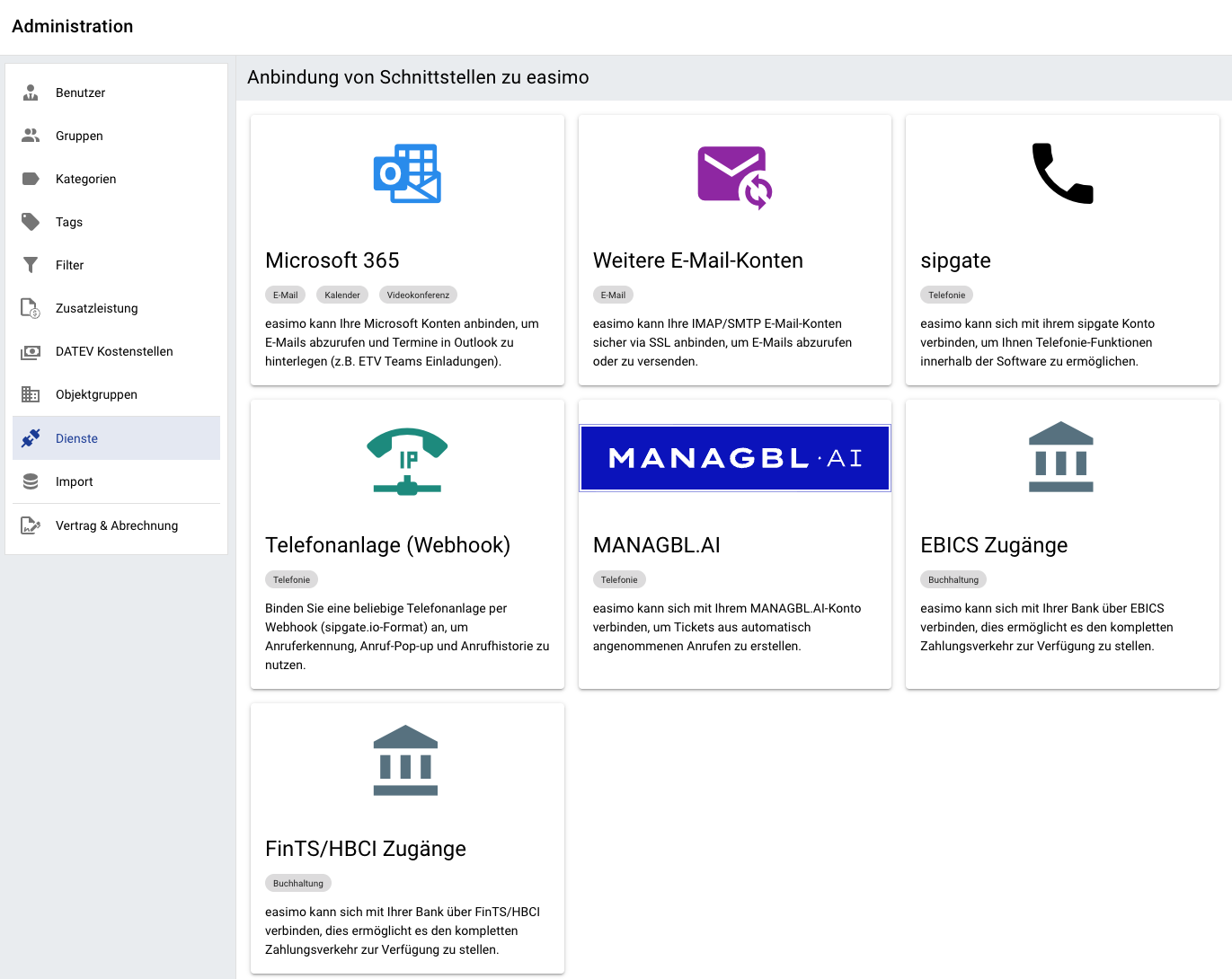
- Microsoft 365: Hier kann ein MS-Konto verknüpft werden, um E-Mails zu versenden und den Posteingang zu synchronisieren.
- Weitere E-Mail Konten: Weitere Anbieter neben Microsoft 365 können hier via SMTP und IMAP angebunden werden, um Mails zu versenden und den Posteingang zu synchronisieren.
- sipgate: Die Telefonie kann über sipgate angebunden werden, um eine Auswertung zu den Anrufen zu erhalten. Auch generiert dies ein Pop-Up bei eingehenden Anrufen, welche anzeigen, wer anruft.
- Telefonanlage (Webhook): Andere Telefonanlagen, die Webhooks im sipgate.io-Format senden, können über einen Token angebunden werden. So stehen Anruferkennung, Pop-Up bei eingehenden Anrufen und Anrufhistorie auch ohne sipgate-Vertrag zur Verfügung.
- MANAGBL.AI: Ein auf künstlicher Intelligenz basierender Anrufbeantworter kann angebunden werden. Ruft ein Eigentümer oder Mieter an, wird aus dem Gespräch automatisch ein Ticket erstellt. Dafür benötigen Sie ein Kundenkonto bei MANAGBL.AI.
- EBICS Zugänge: Das Banking kann via EBICS angebunden werden, um Umsätze abzurufen und Zahlungen zu verarbeiten.
- FinTS/HBCI Zugänge: Das Banking kann via FinTS/HBCI angebunden werden, um Umsätze abzurufen und Zahlungen zu verarbeiten. Im Gegensatz zu EBICS ist bei der Nutzung von HBCI die Eingabe einer TAN erforderlich, um Umsätze abzurufen und Zahlungsaufträge auszuführen.
- Verbraucherpreisindex (Statistisches Bundesamt): easimo holt monatlich den Verbraucherpreisindex vom Statistischen Bundesamt ab, damit Indexmieten angepasst werden können. In der Kachel sehen Sie den aktuellsten Indexwert mit Basisjahr und ob er vorläufig oder endgültig ist, außerdem den abgedeckten Zeitraum und die Anzahl der Werte je Basisjahr. Einrichten müssen Sie hier nichts. Fehlt der Wert für den letzten Monat noch, liegt das daran, dass das Statistische Bundesamt mit Verzögerung veröffentlicht.
Import
An dieser Stelle können über den lila Export-Button unsere Vorlagen heruntergeladen werden.
Nachdem diese in Excel bearbeitet wurden, können sie hier wieder hochgeladen werden.
Es gibt eine Vielzahl an Import-Vorlagen, zum Beispiel für Objekte, Bankumsätze oder Beschlüsse.
So kann eine Vielzahl an Daten auf einmal hochgeladen werden, ohne, dass jede Information manuell einzeln hinterlegt werden muss.

Vertrag & Abrechnung
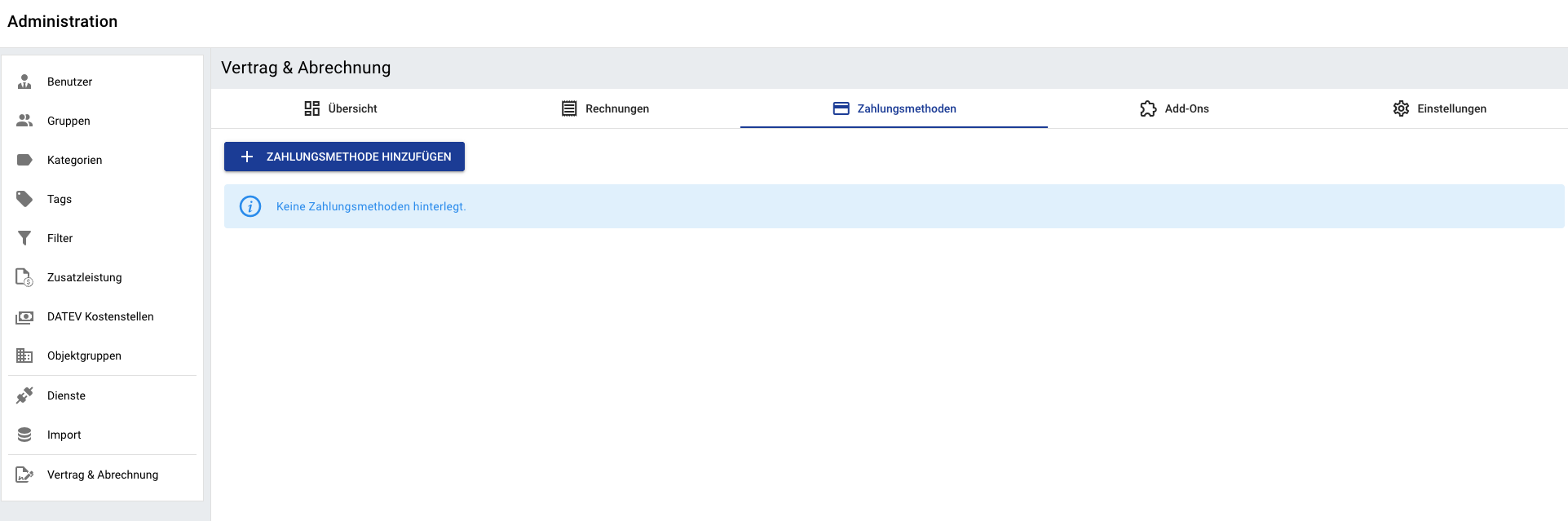
Hier finden Sie alles rund um Ihren Vertrag mit easimo. Der Bereich ist in folgende Reiter gegliedert:
- Übersicht: Zeigt die wichtigsten Angaben zu Ihrem Vertrag.
- Rechnungen: Hier finden Sie alle Rechnungen, die Sie von easimo erhalten haben, mit ihrem Zahlungsstatus.
- Zahlungsmethoden: Über den Button Zahlungsmethode hinzufügen hinterlegen Sie eine Zahlungsmethode, z. B. eine SEPA-Lastschrift oder eine Kreditkarte. Ist eine Zahlungsmethode hinterlegt, werden Ihre easimo-Rechnungen automatisch eingezogen. Bei SEPA-Lastschrift erhalten Sie vor dem Einzug eine Vorabinformation mit Betrag und Datum. Ohne hinterlegte Zahlungsmethode erhalten Sie Ihre Rechnungen zur Überweisung.
- Add-Ons: Hier schalten Sie Zusatzfunktionen selbst frei, derzeit die easimo-API. Sie sehen den Status des Add-Ons (aktiv, gekündigt zum angegebenen Datum oder inaktiv) und den monatlichen Preis pro Einheit. Über Freischalten aktivieren Sie das Add-On. Zuvor werden Ihnen die monatlichen Kosten in einem Dialog angezeigt, erst nach Ihrer Bestätigung ist es sofort nutzbar.
- Einstellungen: Hier verwalten Sie die Einstellungen zu Ihrem Vertrag.