
Wie kann eine Belegprüfung durchgeführt werden?
Folgend erklären wir, wie in easimo eine Belegprüfung durchgeführt werden kann.
Grundlegend wird der E/A-Bericht benötigt
Erstellen Sie zunächst über Abrechnungen > E/A-Bericht einen Bericht über die Einnahmen und Ausgaben des Objekts.
Näheres zu diesem Bericht finden Sie auch im unten verlinkten Artikel.

Achten Sie drauf, dass Sie dabei den Schalter für den Download der Belege aktivieren.
Was genau bedeutet es, wenn die Belege exportiert werden?
Wenn Sie diesen Schalter aktivieren, dann können Sie neben dem PDF-Dokument mit dem eigentlichen Bericht außerdem eine ZIP-Datei mit den Belegen herunterladen.
In den Export der Belege werden alle Dokumente aus den Eingangsrechnungen übernommen, welche im entsprechenden Zeitraum bezahlt wurden.
Zusätzlich können Sie weitere Belege exportieren, indem Sie im entsprechenden Dokument den systeminternen Tag "Export E/A" setzen.
Diese Funktion steht Ihnen zur Verfügung bei:
- Weiteren Rechnungen neben denen aus dem Rechnungsmanagement
- Betriebskostenabrechnungen
- Jahresabrechnungen
- Verwaltergebührenabrechnungen
- Sollstellungen
- Überweisungen
- Daueraufträgen
- manuelle Buchungsbelegen
Pro Sachkonto wird beim Export ein Ordner erstellt.
Im E/A-Bericht finden Sie eine Spalte namens "ID". Diese ID entspricht dem Namen des zugehörigen Dokuments im ZIP-Ordner.
Sie finden im E/A-Bericht zum Beispiel folgenden Eintrag:

Wenn Sie den zugehörigen Rechnungsbeleg nun prüfen möchten, schauen Sie zunächst, auf welchem Sachkonto gebucht wurde.
In diesem Fall handelt es sich um 8018-Gartenpflege.
In der ZIP-Datei finden Sie entsprechend einen Ordner:

Schließlich schauen Sie im E/A-Bericht, welche Rechnungs-ID diese Rechnung trägt.
In diesem Fall wird RE-433 angezeigt.
Im Ordner "Gartenpflege" finden Sie eine Datei mit dieser Bezeichnung:

So können Sie schnell und gezielt einzelne Belege suchen.
Nun wird den Beiratsmitgliedern über das Portal Zugang zu diesen Daten verschafft
Beiratsmitglieder erhalten wie alle übrigen Eigentümer einen Zugriff auf das Eigentümerportal.
Erstellen Sie nun über Vorgänge > Tickets ein Ticket für die Belegprüfung.
- Sie können eine neue Kategorie für die Belegprüfung erstellen und diese im Ticket hinterlegen.
-
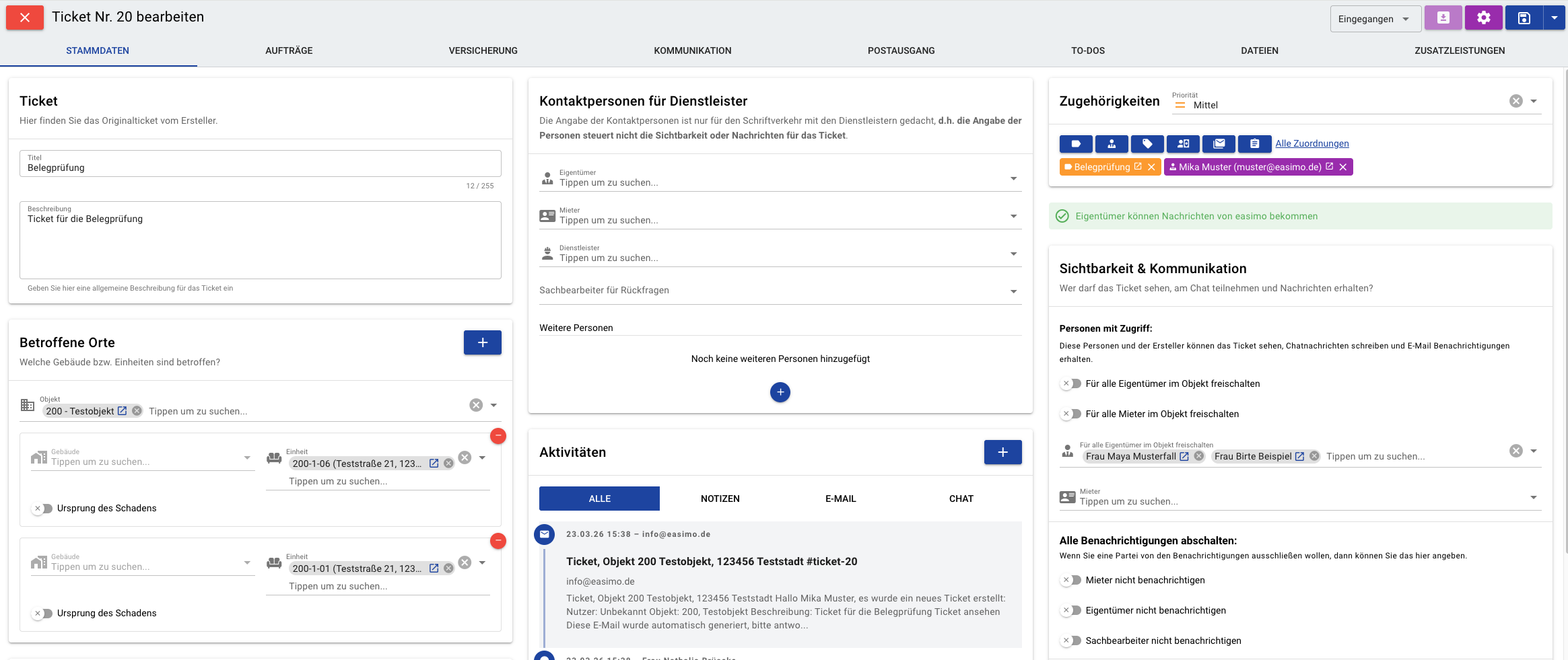
Links im Ticket stellen Sie ein, für welche Einheiten das Ticket erstellt wird. Über das Plus-Symbol können Sie weitere Orte hinzufügen. Vermerken Sie an dieser Stelle alle Einheiten der Beiratsmitglieder.
Auf der rechten Seite unter "Sichtbarkeit" werden Ihnen die entsprechenden Eigentümer nun angezeigt.
In diesem Beispiel wurden die Einheiten der Beiratsmitglieder Maya Musterfall und Birte Beispiel mit dem Ticket verknüpft und auf der rechten Seite ist zu sehen, dass das Ticket auch nur für diese Eigentümer einsehbar ist.
-
Im Reiter "Dateien" verknüpfen Sie nun den E/A-Bericht, welchen Sie für dieses Objekt erstellt haben, sowie die ZIP-Datei. Beide Dateien müssen nicht erneut hochgeladen werden, da sie sich bereits in der Dateiablage dieses Objektes befinden. Sie können also "Dokumente hinzufügen" und in der Dokumentübersicht auf den Ordner "E/A-Bericht" gehen, um hier die nötigen Dateien auszuwählen.

Achtung:
Wenn Sie die Dateien hinzugefügt haben, müssen Sie diese über den grünen Button noch einmal bearbeiten.
Das Objekt ist an dieser Stelle bereits in den Dateien hinterlegt. Sie müssen nun außerdem die Beiratsmitglieder als zugehörige Eigentümer verknüpfen.
Anschließend können Sie den Haken für "Einzelne Eigentümer haben Zugriff" setzen.
Dies sorgt dafür, dass nur die verknüpften Eigentümer, also die Beiratsmitglieder, die Dateien abrufen können.
Wenn keine einzelnen Eigentümer verknüpft und der Haken für die Sichtbarkeit der Eigentümer gesetzt wird, dann können alle Eigentümer in diesem Objekt die Dateien abrufen.

Die Eigentümer, welche für dieses Ticket freigeschaltet wurden, sehen dieses nun im Eigentümerportal in der Kachel "Vorgänge".

Hier gibt es eine Übersicht der Tickets:

Mit einem Klick auf die "Details" werden die Dokumente und der Chat angezeigt:

Gut zu wissen:
ZIP-Dateien können in der Vorschau nicht angezeigt werden, da es sich hierbei um ein komplettes Ordnersystem handelt.
Dies trifft sowohl auf die Ansicht der Eigentümer als auch auf die Ansicht der Verwalter zu.
Wenn die Datei heruntergeladen wurde, kann sie auf dem PC aber wie gewohnt geöffnet werden.
Sollte es von Seiten der Beiräte Fragen und Anmerkungen geben, können diese ganz einfach über den Chat an den Verwalter herangetragen werden.
Außerdem können die Beiräte über den Chat auch verkünden, wenn die Belegprüfung abgeschlossen wurde.
Im Aktivitätslog des Tickets wird dies dann mit dem Datum festgehalten.
